
Programmierung des Laborinos
Damit aus dem Arduino Nano ein Laborino 3.0 wird, muss der Programmcode – zum Auslesen der Sensordaten und zur Datenübertragung per Bluetooth – kompiliert und auf den Arduino übertragen werden. Das ist immer dann erforderlich, wenn ein neuer Laborino zum ersten Mal mit dem Laborino-Programm bespielt wird oder wenn eine bestehende Installation auf eine neuere Programmversion aktualisiert werden soll.
Die ersten beiden Schritte müssen nur ein einziges Mal ausgeführt werden. Wenn du an deinem PC schon einmal die Arduino IDE installiert und einen Arduino Nano verwendet hast, kannst du direkt zu Schritt 3 Download des Laborino Programms springen.
1 Installation der Arduino IDE

Lade zunächst die Arduino IDE herunter und installiere sie. Das Programm ist für Windows, macOS und Linux verfügbar.
Wenn deine Installation erfolgreich war, sollte nach dem Start der Arduino IDE das abgebildete Fenster zu sehen sein.
2 Installation des Arduino Nano Boards

Nun muss das passende Arduino-Nano-Board in der Arduino IDE installiert werden. Schließe den Laborino dazu am besten mit einem USB-A-auf-Micro-USB-Kabel an den PC an. Oben links (siehe Bild) kannst du unter Board auswählen oder Select Board das Board wählen, für das das aktuell geöffnete Programm kompiliert werden soll. Nach einem Klick auf den kleinen Pfeil öffnet sich ein Drop-down-Menü, in dem du Arduino Nano 33 BLE auswählst. Die Arduino IDE erkennt anschließend automatisch, dass für dieses Board noch ein Paket fehlt, und schlägt unten rechts vor, es zu installieren. Bestätige dies mit Yes oder Ja.

Alternativ kannst du das Arduino-Nano-Board auch manuell installieren. Klicke dafür in der Leiste am linken Rand auf das zweite Symbol von oben. Dadurch öffnet sich der Boards Manager. Suche dort nach dem Paket Arduino Mbed OS Nano Boards und installiere es.
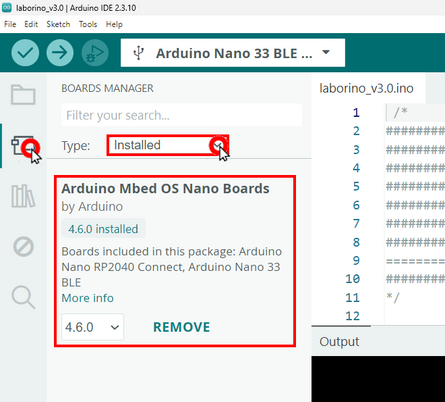
Um zu prüfen, ob das Board erfolgreich installiert wurde, öffnest du in der linken Leiste den Boards Manager. Danach wählst du Installed aus und prüfst, ob dort Arduino Mbed OS Nano Boards von Arduino angezeigt wird.
3 Installation der Laborino Bibliothek
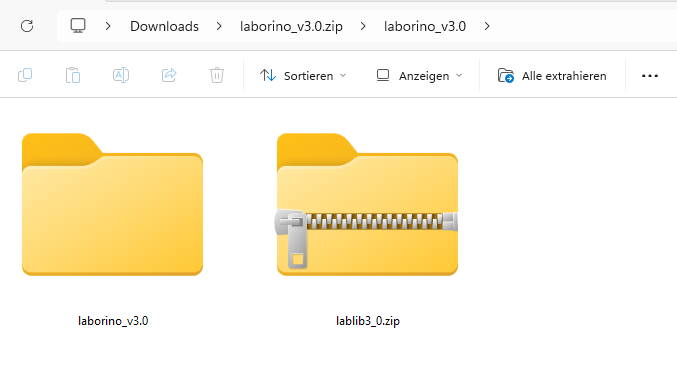
Lade anschließend die Datei laborino_src_v3.0.zip herunter.
Die ZIP-Datei enthält zwei Bestandteile:
- den Ordner laborino_v3.0 mit dem eigentlichen Programmcode (laborino_v3.0.ino)
- die ZIP-Datei lablib3_0.zip mit den zusätzlichen Bibliotheken für das Auslesen der Sensordaten und die Bluetooth-Kommunikation
Dadurch wird die Installation und Nutzung des Laborino deutlich einfacher.
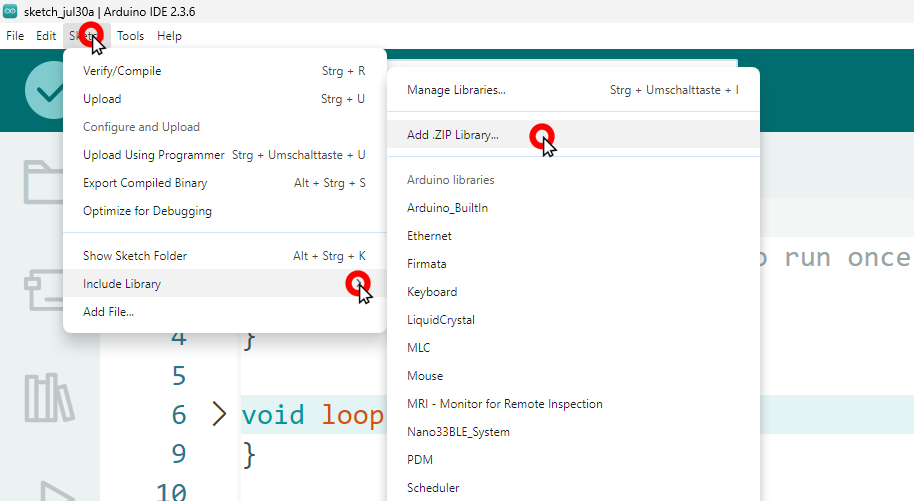
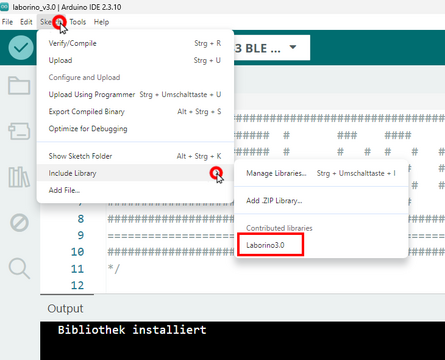
Bevor der Arduino mit dem Sketch laborino_v3.0.ino bespielt werden kann, muss die Bibliothek lablib3_0 in die Arduino-Bibliotheksverwaltung eingebunden werden. Klicke dazu oben links auf Sketch und anschließend auf Include Library. Dort wählst du die zweite Option von oben: Add ZIP Library.
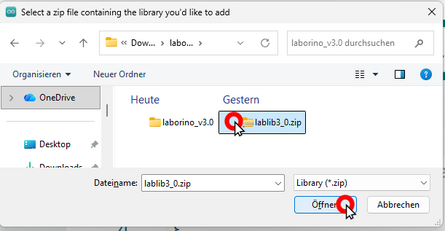
Navigiere anschließend zu deinem Download-Ordner, in dem sich die Datei laborino_v3.0.zip befindet, und öffne sie. Öffne diese ZIP-Datei per Doppelklick. Die Bibliothek wird nun automatisch von Arduino eingebunden.
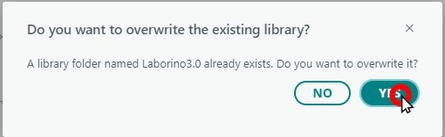
Wichtig: Wenn du bereits eine ältere Version der Laborino-Bibliothek installiert hast, fragt dich Arduino möglicherweise, ob die vorhandene Bibliothek überschrieben werden soll. Bestätige dies mit Ja. Nur die neu heruntergeladene Version ist mit dem aktuellen Code kompatibel.
Wenn die Bibliothek erfolgreich installiert wurde, erscheint in der Arduino IDE unten rechts eine Meldung mit dem Hinweis Bibliothek installiert. Zusätzlich kannst du im Menü Sketch → Include Library prüfen, ob ganz unten unter Contributed Libraries auch Laborino 3.0 erscheint.
4 Anpassungen im Programmheader
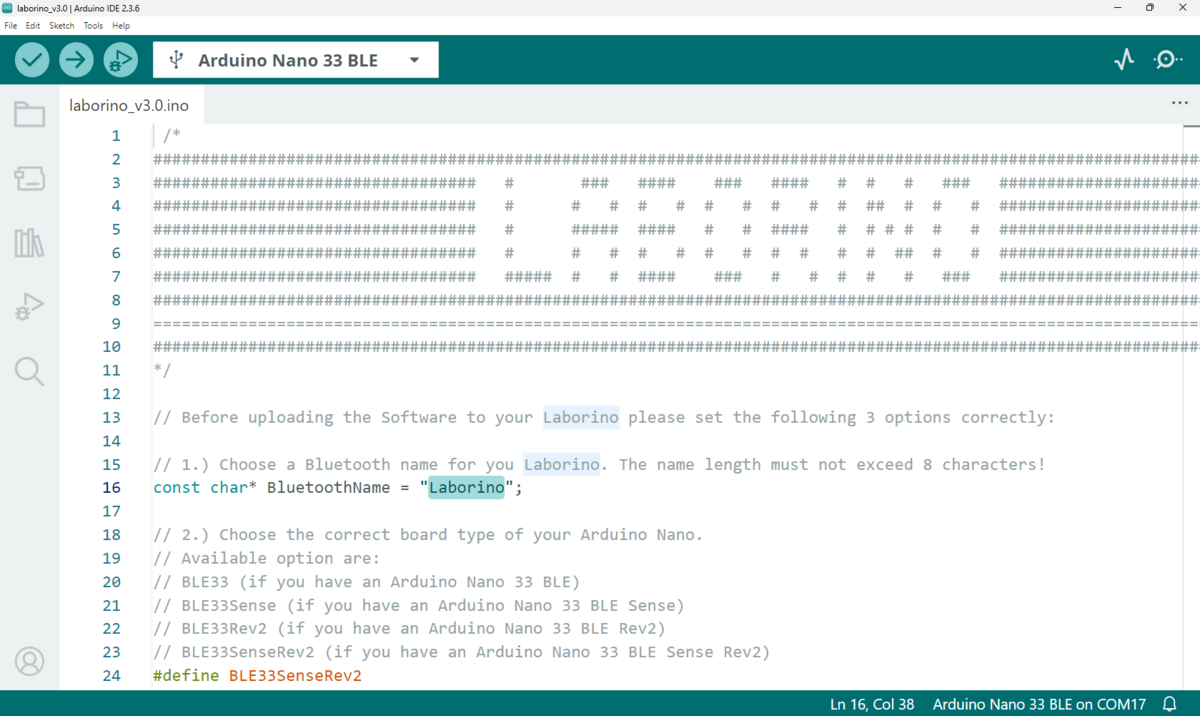
Öffne nun die Datei laborino_v3.0.ino aus dem Ordner laborino_v3.0 mit der Arduino IDE. Im Header des Programms müssen anschließend nur wenige Anpassungen vorgenommen werden. Zunächst solltest du dem Laborino einen eindeutigen Bluetooth-Namen geben. Dazu wird im Header die Variable BluetoothName definiert. Standardmäßig steht sie auf "Laborino", kann aber beliebig geändert werden. Wir empfehlen dringend, jedem Laborino einen individuellen Namen zu geben, damit es im Unterricht nicht zu Verwechslungen kommt, wenn mehrere Geräte gleichzeitig eingeschaltet sind.

Je nach verbautem Arduino-Nano-Board kann außerdem eine weitere Anpassung notwendig sein. Falls du nicht sicher bist, welches Board eingebaut ist, kannst du die Version einfach nachsehen: Schraube dazu die kleine Blechschraube aus dem Boden des Laborino und ziehe die Schublade heraus. Die Board-Version ist direkt auf der Platine aufgedruckt.
Wichtig: Ab Laborino 3.0 werden ausschließlich die Rev2-Varianten unterstützt (Arduino Nano 33 BLE Rev2 und Arduino Nano 33 BLE Sense Rev2). Ältere Arduino-Nano-Boards der ersten Revision (Arduino Nano 33 BLE und Arduino Nano 33 BLE Sense) werden ab Laborino 3.0 nicht mehr unterstützt. Für Geräte mit Rev1-Platinen verwende bitte weiterhin die Version 2.0 des Laborino-Codes.
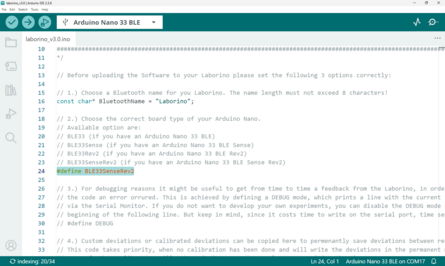
Wenn in deinem Laborino das Arduino Nano 33 BLE Sense Rev2 Board verbaut ist, kannst du den folgenden Abschnitt überspringen und gleich zu Schritt 5 Programmcode komplieren und hochladen springen. Falls dein Laborino stattdessen das Arduino Nano 33 BLE Rev2 verwendet, musst du im Header den korrekten Board-Typ eintragen. Standardmäßig steht dort
#define BLE33SenseRev2.
Für einen Arduino Nano 33 BLE Rev2 passe die Zeile wie folgt an:
#define BLE33Rev2

Wenn du selber neue Experimente für den Laborino programmieren möchtest, kann es hilfreich sein, den DEBUG-Modus zu aktivieren. Entferne dafür die beiden Schrägstriche (//) am Anfang der Zeile #define DEBUG.
Im DEBUG-Modus wird nach jedem Codeblock eine kurze Statusnachricht über den Serial Monitor der Arduino IDE ausgegeben. Das ist besonders praktisch, wenn du herausfinden möchtest, an welcher Stelle der Programmcode abbricht oder wo ein Fehler auftritt. Für die meisten Anwender ist diese Änderung jedoch nicht notwendig.
5 Programmcode kompilieren und hochladen
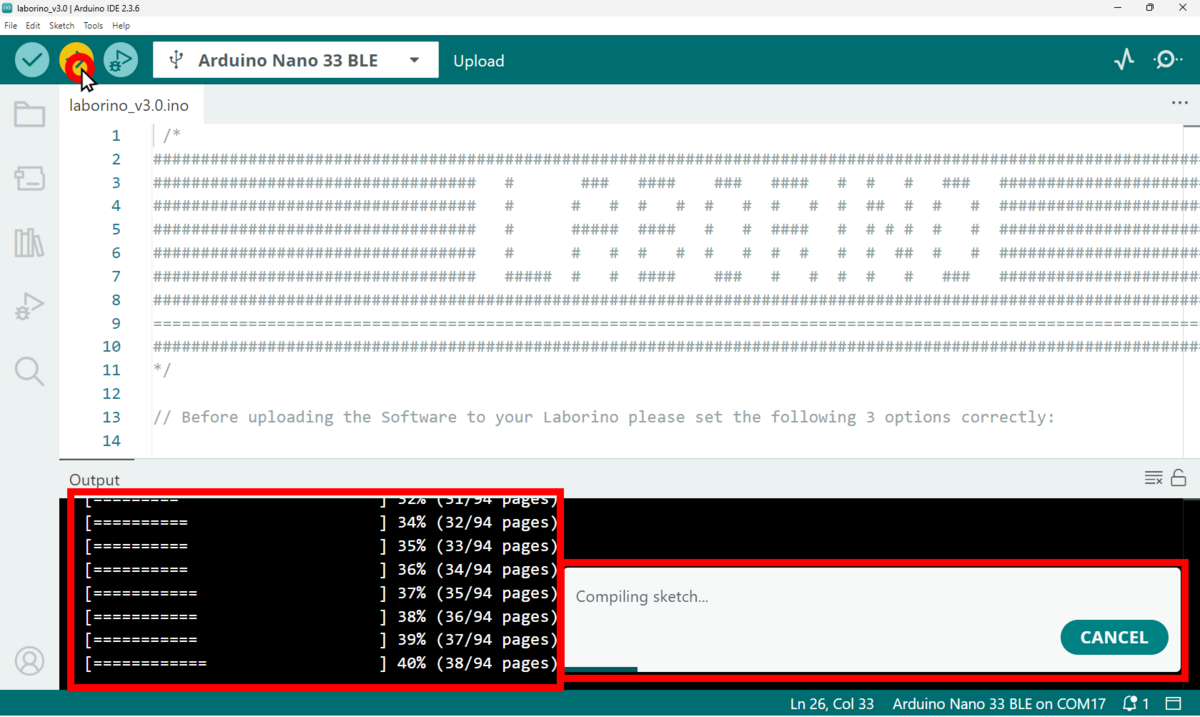
Nun kannst du in der Arduino IDE mit dem kleinen Pfeil oben links in der Ecke den Programmcode komplieren und auf den Laborino laden. Dies kann - je nachdem wie schnell der PC ist - durchaus einige Minuten dauern. Unten rechts in der Ecke wird dir der Fortschritt des Kompilierens mit einem kleinen Balken angezeigt. Nach dem Kompilieren wird der Fortschritt des Upload mit dem weißen Textbalken auf dem schwarzen Hintergrund angezeigt.
Wenn der Upload fertig ist, ist dein Laborino grundsätzlich einsatzbereit!
Damit du möglichst genaue Messwerte erhältst, solltest du anschließend noch den Beschleunigungssensor,
das Gyroskop und den Magnetfeldsensor kalibrieren. Wie das funktioniert, erfährst du hier.